
Manual do Usuário
Integração Mercos / Protheus
3. Entidades de Saída
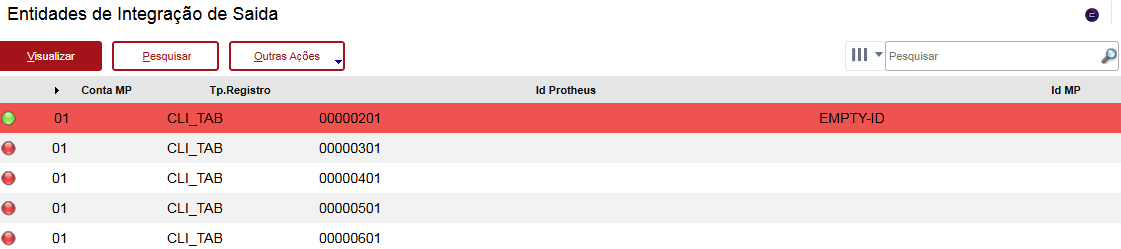
São os dados enviados do Protheus para a Mercos (Clientes, Vendedores, Produtos, Pedidos, Estoques, Transportadoras, etc.).
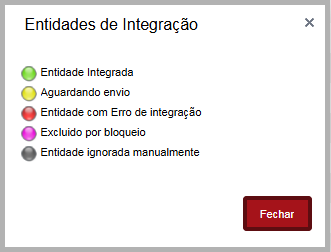
- Status das integrações: Outras ações > Legenda
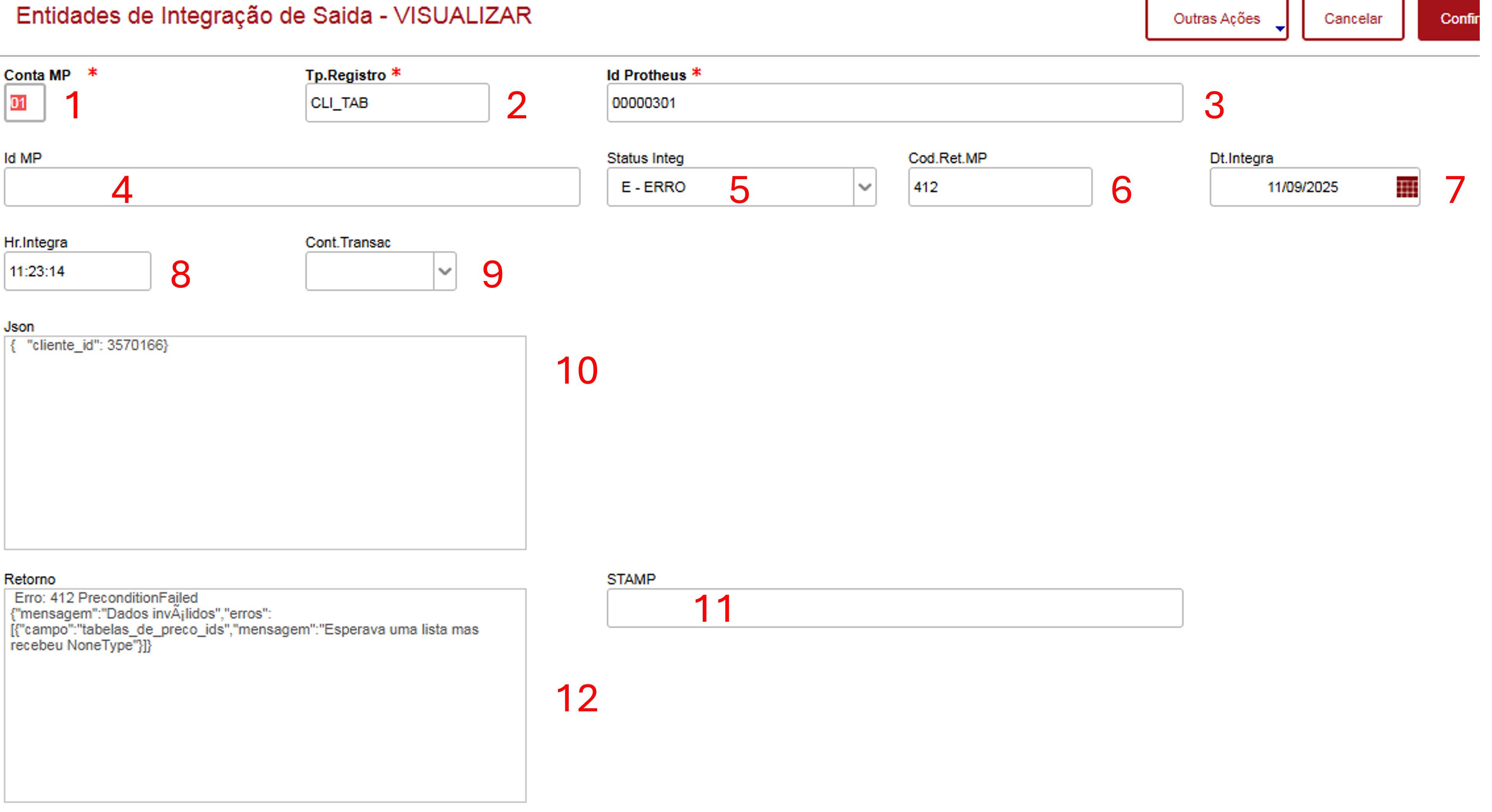
Na visualização dos registros, cada entidade possui:
- Guarda o código da conta a qual essa entidade pertence
- Tipo da entidade. Existem os seguintes tipos:
TIPO_PED: Tipo de pedido
VEND: Vendedor
FATURAMENT: Faturamento de pedido
TABPR_CAB: Tabelas de preço
TABPR_ITEM: Itens de tabelas de preço
COND_PAG: Condição de pagamento
CLIENTE: Cliente
CLI_TAB: Vínculo de cliente com tabelas de preço
CLI_COND: Vínculo de cliente com condições de pagamento
CLI_VEND: Vínculo de cliente com vendedor
TITULO: Títulos Vencidos
CONF_ST: Configurações de ICMS ST
PRODUTO: Produto
TRANSPOR: Transportadora - Código Protheus
- Código Mercos
- Status de integração
- Código de retorno da Mercos
- Data da integração
- Hora da integração
- Controle de transação
- Todos os dados do cadastro em formato JSON
- Ultimo registro de alteração
- Retorno da Mercos (Caso ocorra algum erro na integração)
⚠ Reintegração: pode ser feita de forma individual (entidade posicionada) ou em massa (com filtros).
Sempre que ocorrer algum erro de integração com algum item, este ficará parado até o problema ser corrigido. Após a correção do problema, a entidade deve ser reintegrada.
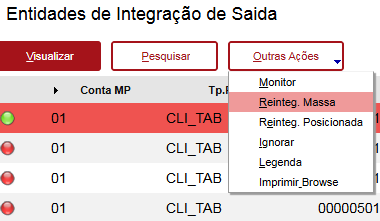
- Para fazer isso, basta acessar a rotina: Outras Ações > Reinteg
- Na opção Reinteg. Posicionada, será possivel a reintegração do item selecionado de forma mais prática.
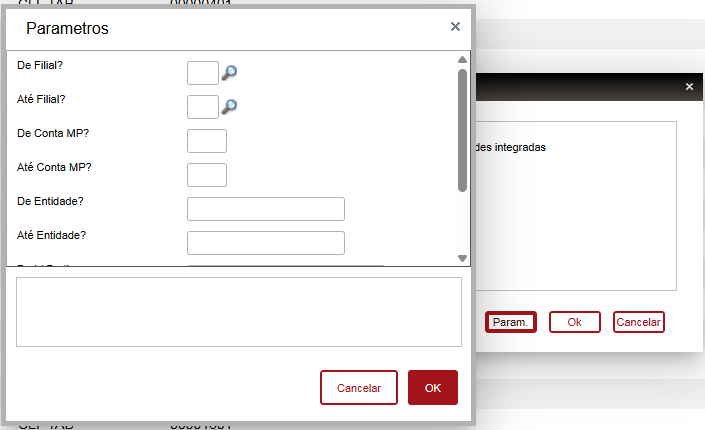
- Na opção Reinteg. Massa, será aberto uma tela com 3 opções, 'Param.', 'Ok' e 'Calcelar'. Na opção 'Param.', será exibido alguns filtros:
Assim, será possível filtrar as entidades que deseja reintegrar.
3.1 Condições Para Integração de Entidades de Saída
Algumas dessas entidades requerem algumas configurações para serem integradas de forma correta. Abaixo, temos o detalhamento de cada uma dessas entidades e o que deve ser feito para sua correta integração.
- Usuários X Vendedores
A integração busca todos os usuários da conta na Mercos (com exceção dos Administradores) e compara com os vendedores cadastrados no Protheus, com base no e-mail do vendedor. Ou seja, se um vendedor estiver cadastrado no Protheus com o mesmo e-mail de um usuário da Mercos, os dois serão vinculados pela integração. - Clientes
São buscados todos os clientes cadastrados no sistema, filtrando aqueles que ainda não foram integrados e estão ativos (existe a possiblidade de criação de filtros personalizados adicionais, via Pontos de Entrada). A partir disso, todas as informações necessárias sobre os clientes são enviadas à Mercos, permitindo a criação de pedidos em nome destes. - Grupos de Produtos
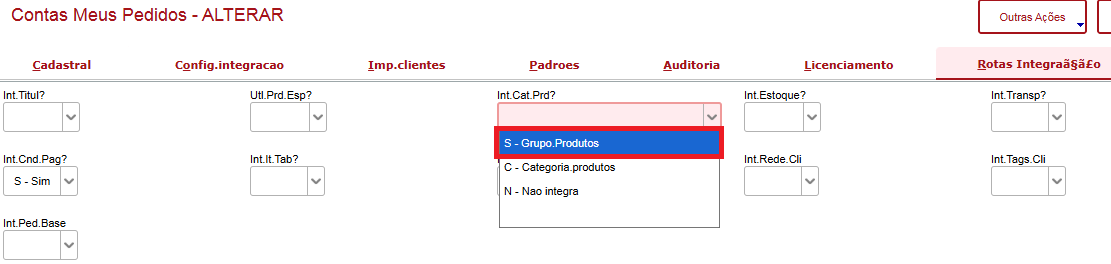
Para que Grupos de Produtos sejam integrados, deve-se entrar no cadastro de Contas da integração e marcar o campo “Int. Cat. Prod?” como S - Grupo.Produtos, conforme a imagem acima.
A partir disso, todos os grupos de produtos cadastrados no Protheus irão ser cadastrados na Mercos. - Produtos
Para que um produto seja integrado com a Mercos, este deve estar incluído em uma Tabela de Preço. É recomendada a criação de uma tabela de preço padrão, onde são incluídos todos os produtos que deverão ser integrados, pois dessa forma todos os produtos são integrados logo no início da implantação.
Essa tabela de preço padrão deve ser informada na configuração da Conta, no campo "Tab.Preco" conforme imagem acima.
- Estoque
Esta entidade se refere às informações de estoque dos produtos. Não há necessidade de configurações adicionais para que essas informações sejam integradas, basta apenas que o produto esteja integrado. Sempre que houverem alterações no estoque dos produtos, essas alterações também serão enviadas à Mercos. Mantendo sempre a plataforma atualizada. - Transportadora
As transportadoras também não exigem configurações adicionais. São buscadas todas as transportadoras do sistema, filtrando as que ainda não foram integradas. Assim como Clientes, também há a possibilidade de se criar filtros adicionais via Ponto de Entrada. - Tabelas de Preço
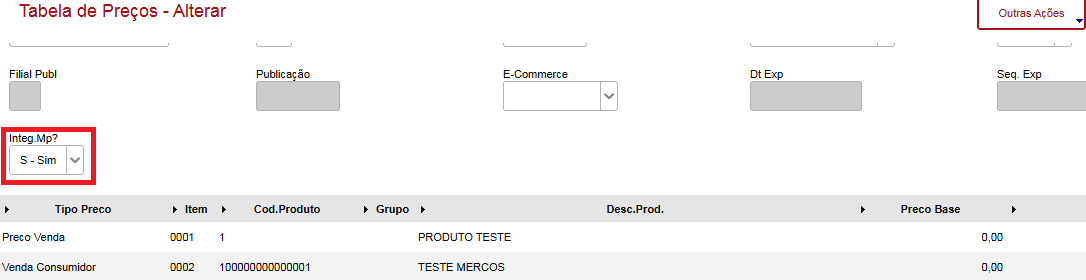
Para que uma tabela de preço seja integrada com a Mercos, deve-se preencher o campo “Integ.MP?” como S - Sim no cadastro desta tabela, conforme na imagem acima. A partir disso, basta esperar que a integração reconheça o cadastro e o envie para a plataforma. - Condições de Pagamento
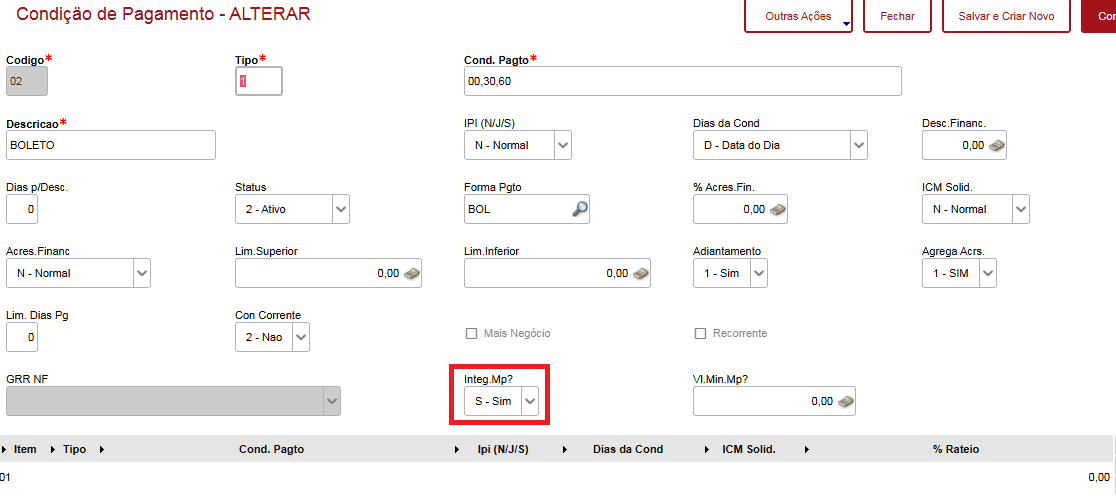
Funcionam de forma equivalente às Tabelas de Preço. Também possui o campo “Integ.MP?” e este deve ser marcado como S - Sim para que as Condições de Pagamento sejam integradas. - Clientes / Tabelas de Preço
Essa entidade é responsável por registrar na Mercos quais tabelas de preço um determinado cliente tem acesso. Para que essas informações sejam integradas, é necessário acessar a rotina Clientes X Tab. Preço e cadastrar todas as relações. Página 5 para mais detalhes. - Formas de Pagamento
As formas de pagamento não requerem muito trabalho. Basta que estas sejam cadastradas utilizando sua rotina de cadastros no menu principal da integração. - Clientes X Condições de Pagamento
Essa entidade é responsável por registrar na Mercos quais condições de pagamento um determinado cliente tem acesso. Para que essas informações sejam integradas, é necessário acessar a rotina Clientes X Cond. Pagamento e cadastrar todas as relações. Página 6 para mais detalhes. - Configuração de ICMS ST
Para que essas informações sejam integradas, é necessário realizar o cadastro das Configurações de ICMS ST. Para isso, existe uma rotina no menu principal da ferramenta de integração. Para os detalhes desse cadastro, veja a Página 8. - Faturamento
A Mercos também exibe as informações de faturamento dos pedidos. Para isso, sempre que um pedido é faturado, informações básicas do faturamento são enviadas à plataforma, como o valor, a data de faturamento e o número da nota fiscal gerada.