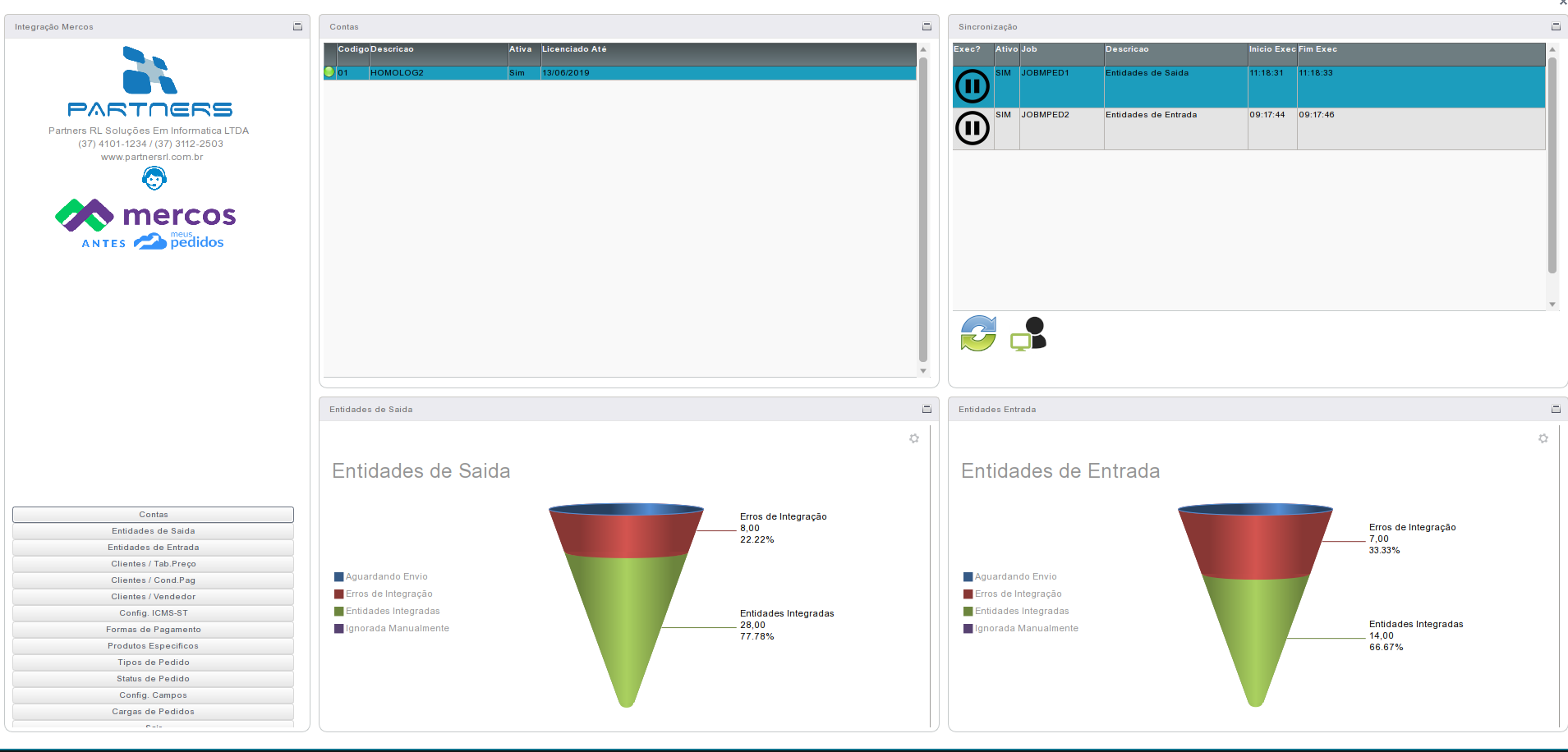

🧩 Manual de Atualização — Integrador Mercos x Protheus
Desenvolvido por Partners RL
🔹 1. Download do Integrador Mercos
Baixe o pacote do integrador Mercos no link abaixo:
👉 Download Mercos
🔹 2. Aplicação do Patch Totvs
Para clientes T-Cloud, deve utilizar a primeira opção, já para clientes com servidor local, utilizar a segunda opção. Aplique o patch conforme o manual oficial da TOTVS:
🔗 Manutal TOTVS T-CLOUD
🔹 3. Execução do Compatibilizador UPDMP01
⚠️ Antes de executar:
-
Realize o backup dos seguintes diretórios:
(Os diretórios acima correspondem à instalação padrão do Protheus. Ajuste conforme a estrutura utilizada pela sua empresa.)
-
Execute a rotina em modo exclusivo.
Nenhum usuário deve estar conectado ao sistema durante a execução. -
Verifique os índices personalizados (nickname):
Caso o compatibilizador precise criar índices, ele utilizará as ordens originais do Protheus.
Se os índices personalizados não estiverem identificados por nickname, eles podem ser sobrescritos. -
Desative a Integridade Referencial antes da execução do compatibilizador.
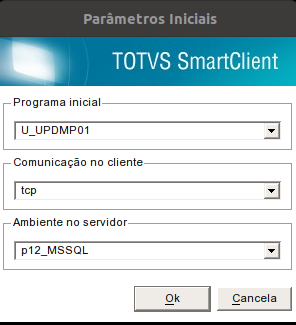
🔹 4. Configuração do Serviço de Integração (Job AppServer)
Edite o arquivo de configuração do AppServer e adicione o seguinte bloco:
🧠 Parâmetros explicados:
| Parâmetro | Descrição |
|---|---|
| environment | Ambiente onde será executada a integração. |
| Parm1 | Grupo de Empresa de execução do serviço. |
| Parm2 | Geração de logs na pasta /system/logpartnersrl1 = gera log 2 = não gera log |
🔹 5. Adição do Menu de Chamada da Rotina
Acesse:
Configurador → Ambiente → Cadastros → Menus
Passo a passo:
-
Clique em “Todos os menus” para desmarcar todas as opções.
-
Marque apenas a caixinha do módulo desejado e clique em OK.
-
No painel esquerdo, selecione a pasta raiz do módulo onde deseja adicionar o menu.
-
Na coluna central, clique em Adicionar.
-
No painel direito, selecione a pasta/subpasta desejada e clique em Novo item.
-
Preencha os campos conforme abaixo:
| Campo | Valor sugerido |
|---|---|
| Descrição | Integração Mercos |
| Programa | MPMENU1 |
| Módulo | Faturamento → Miscelânea |
| Tipo | Função de Usuário |
-
Clique em OK.
-
Em Arquivo, defina:
-
Se for sobrescrever o menu padrão, digite o nome do módulo (ex:
SIGAFAT) e clique em Gerar. -
Se for criar um novo menu, informe o nome desejado e clique em Gerar.
-
-
Clique em Fechar.
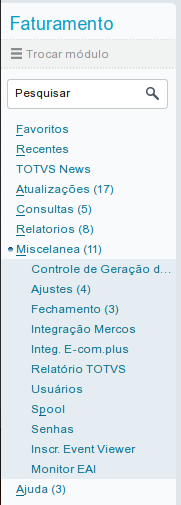
🔹 6. Acesso e Conferência
Acesse a rotina criada no menu Faturamento → Miscelânea → Integração Mercos
e verifique se os dados e serviços estão sendo executados corretamente.