SpyXML x Protheus.

Roteiro para de atualização do SpyXML x Protheus desenvolvido pela Partners RL.
Para o correto licenciamento da ferramenta é necessário a liberação de acesso do seguinte endereço:
http://srvpartnersrl.ddns.net
1 - Abertura do chamado solicitando a ultima o ultimo pacote Protheus pelo canal suporte.partnersrl.com.br.
2 - Aplicar patch conforme manual Totvs.
http://tdn.totvs.com/pages/viewpage.action?pageId=24347143
Faça o download da atualização pelo link:
Download Atualização
3 - Execução do compatibilizador USPYXML.
- Antes de executar o compatibilizador USPYXML é imprescindível:
- Caso o dicionário de Dados esteja no banco de dados, favor incluir na tag do Ambiente a clausula StartSysInDB=1.
- Realizar o backup da base de dados do produto que será executado o compatibilizador (\PROTHEUS_DATA\DATA) dicionários de dados SXs (\PROTHEUS_DATA\SYSTEM). Os diretórios acima mencionados correspondem à instalação padrão do Protheus, portanto, devem ser alterados conforme o produto instalado na empresa.
- Essa rotina deve ser executada em modo exclusivo, ou seja, nenhum usuário deve estar utilizando o sistema.
- Se os dicionários de dados possuírem índices personalizados (criados pelo usuário), antes de executar o compatibilizador, certifique-se de que estão identificados pelo nickname. Caso o compatibilizador necessite criar índices, irá adicioná-los a partir da ordem original instalada pelo Protheus, o que poderá sobrescrever índices personalizados, caso não estejam identificados pelo nickname
- O compatibilizador deve ser executado com a Integridade Referencial desativada*
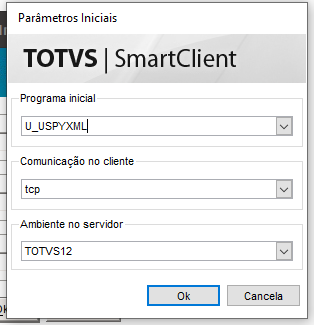
- Durante a execução do Update do SpyXML, será solicitado o prefixo das Tabelas customizadas, conforme imagem abaixo:
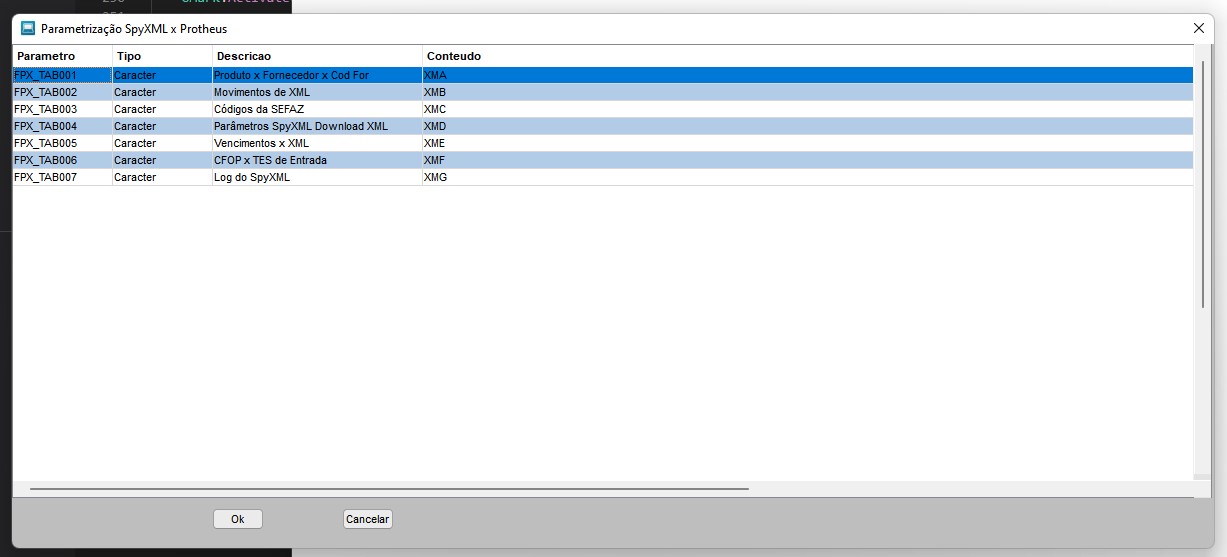
* As tabelas informadas na imagem acima, é somente de exemplo, pode ser informado alguma outra que não existe para ser utilizada.
Ao informar e confirmar, o sistema irá verificar se pode ser utilizada, caso, possa irá continuar.
4 - Configuração do Serviço de integração (Job appserver)
jobs=SPYXML
refreshrate= 3600
[SPYXML]
main=U_FPXMLJOB
environment=TOTVS12
NPARMS=2
PARM1=01
PARM2=0101
environment = Ambiente onde sera executado a Integração.
Parm1 = Parametro refere-se ao Grupo de Empresa de execução do serviço.
Parm2 = Parâmetro refere-se ao Filial da Empresa de execução do serviço.
5 - Adição do Menu de chamada da Rotina .
- No Configurador, acesse Ambiente / Cadastros / Menus
- Clique no rodapé em Todos os menus para desmarcar todas as caixinhas, e marque apenas a caixinha do módulo desejado. Clique em OK
- No lado esquerdo selecione a pasta raiz do módulo onde deseja adicionar o menu
- Na coluna do meio, clique em Adicionar
- Para INCLUIR um item:
- Do lado direito, clique sobre a pasta e na subpasta que deseja adicionar o item de menu, e clique em Novo item
- Preencha a Descrição, o Programa, o Módulo e as Tabelas conforme orientação do Módulo, clique em OK
Sugestao de Menu
- Em Compras-> Movimentos
- Nome da Rotina: SpyXML - Partners ou SpyXML
- Programa: FPGXML
- Tipo: Função de Usuário
- Em Arquivo, preencha com o nome do menu:
- Se for salvar sobrescrevendo o menu padrão, digite o nome do módulo (por exemplo, SIGACOM) e clique em Gerar
- Se for salvar um novo menu, digite o nome do menu a ser criado, e clique em Gerar
- Clique em Fechar
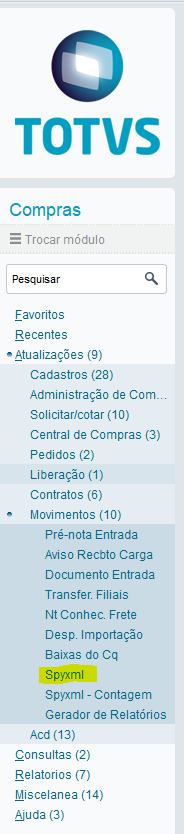
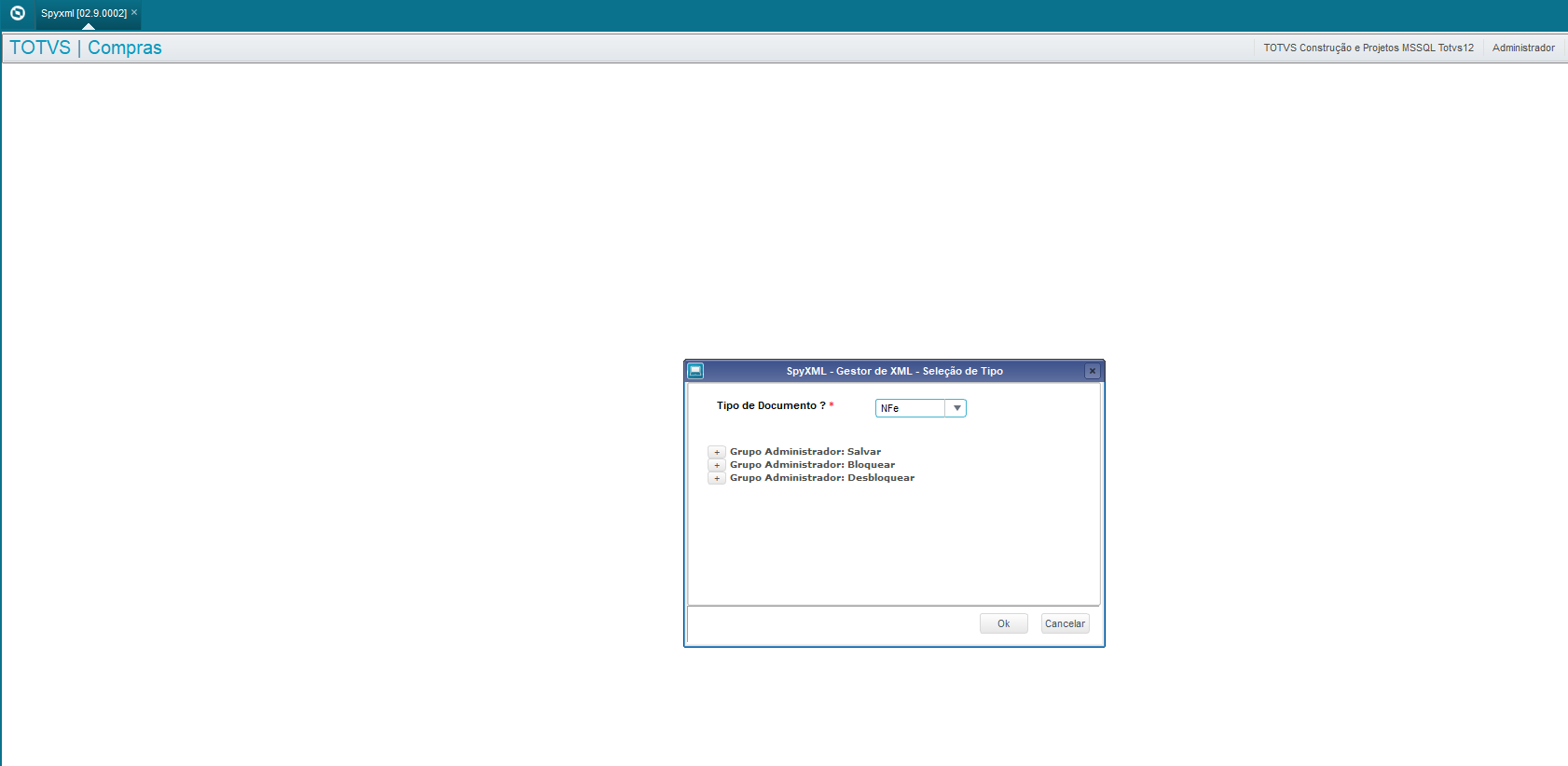
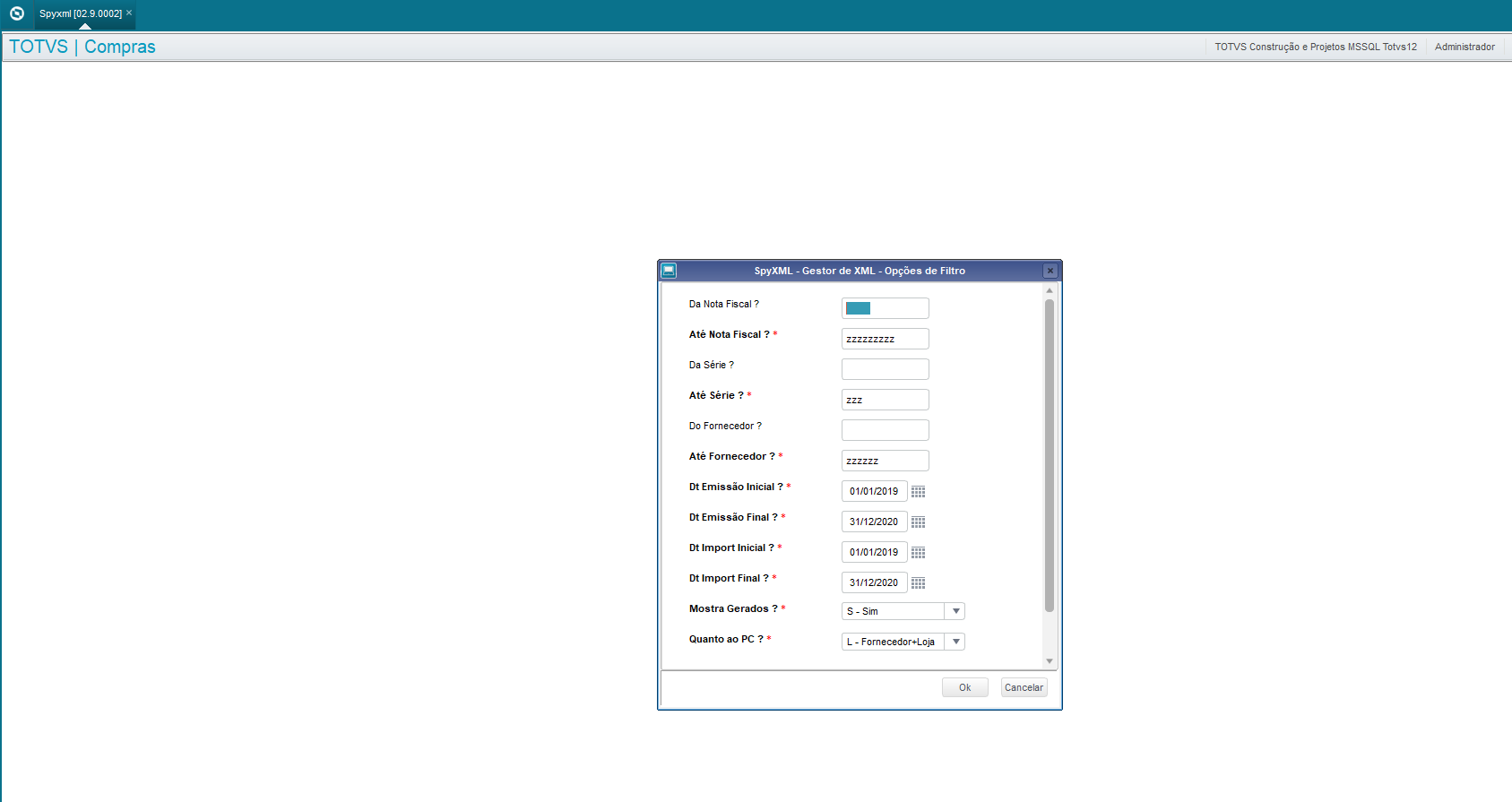
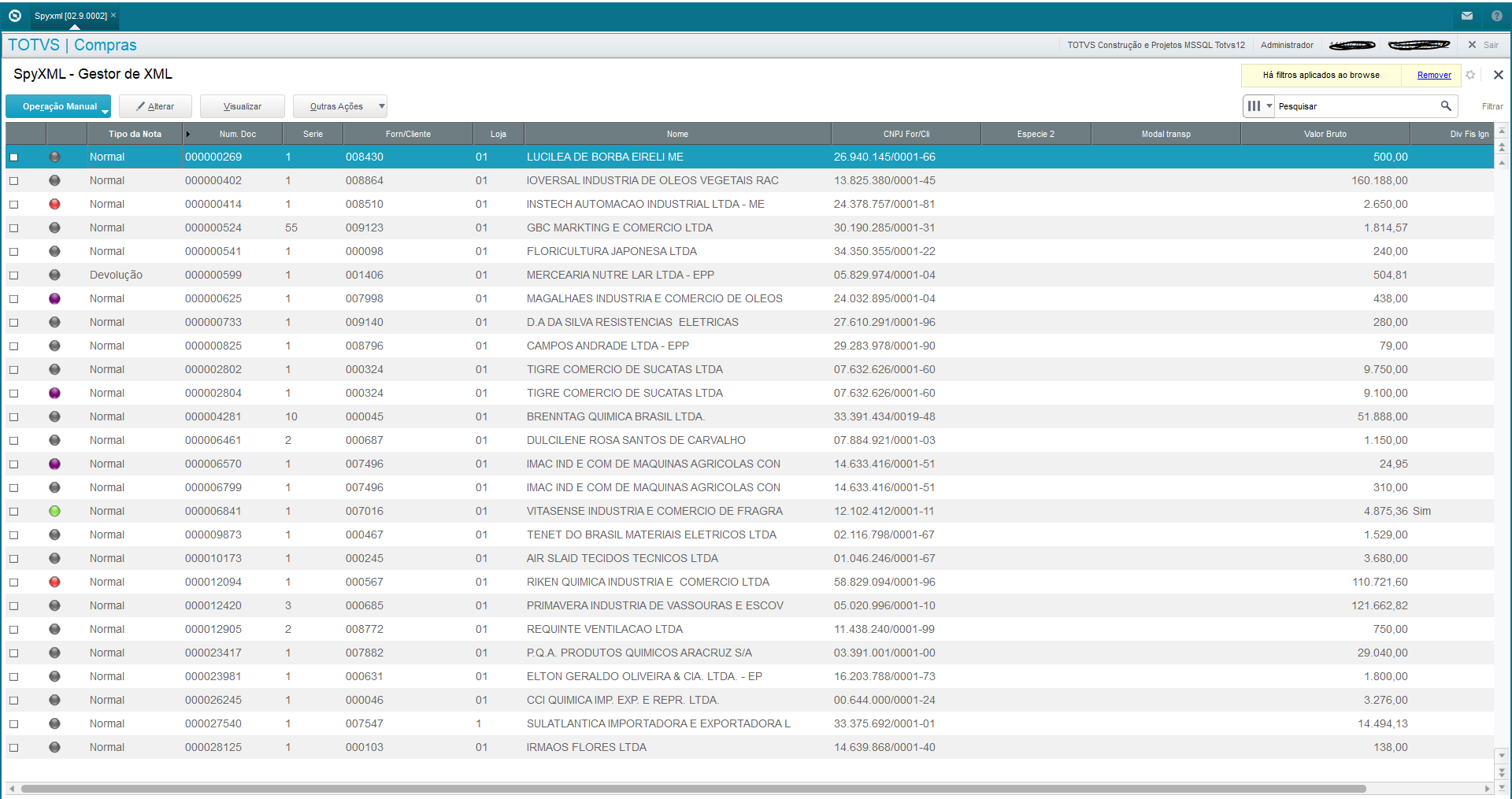
6 - Acesso a rotina e conferencia dos resultados.
Na Primeira execução irá abrir a tela de Wizard de Parâmetros do SpyXML.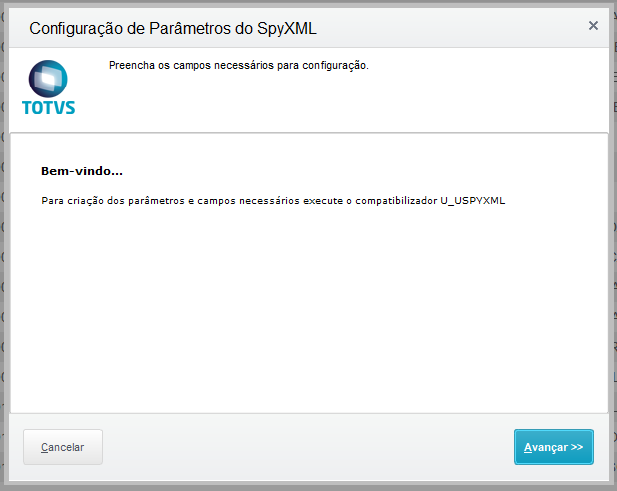
Faça as devidas configuração e Avance até o final. O SpyXML irá fechar e acesse novamente a rotina pelo menu.